
Время от времени при работе в After Effects приходится иметь дело с футажами, у которых нет альфа-канала, то есть прозрачного слоя. Поэтому при наложении такого футажа поверх основной композиции возникает необходимость сделать чёрный фон прозрачным.

Какими способами можно убрать чёрный фон в After Effects? В качестве примера взял бесплатное стоковое видео с Pexels.
0. Проверить: возможно это видео, предполагающее наложение
Прежде всего стоит отметить, что есть видео, которые хоть и не имеют прозрачного слоя, но предполагают наложение с помощью режимов смешивания. К этой категории относятся футажи для стилизации исходного материала. Например, текстуры шума, плёнки, цветных бликов.
В таком случае удалять фон необходимости нет, достаточно найти подходящий режим смешивания в зависимости от креативной задачи. Чаще всего подойдёт Screen, Multiply, Overlay. Иногда интересный результат может дать смешивание через менее очевидный режим, например, Vivid Light или Color Dodge.

Однако в случае с обычными видео, где не предполагается наложение, простое изменение режима смешивания скорее всего не даст желаемого результата. Например, могут исказиться цвета самого исходника или стать прозрачными ненужные области. В этом случае стоит воспользоваться одним из способов ниже.
1. Unmult

Самый простой вариант — попробовать пресет After Effects, специально сделанный для этой задачи. Для этого в поиске «Effects & Presets» введите Unmult. Полностью этот пресет называется Alpha from Lightness (Unmult). Достаточно перетащить его на видео, и чёрный фон исчезнет.

В 26-ю версию After Effects для такой задачи Unmult добавили как отдельный эффект, который в целом является переосмыслением пресета выше, но имеет больше настроек. Например, в качестве Background Color можно выбрать не только чёрный, но и белый, если вдруг ваш футаж сняли на светлом фоне.
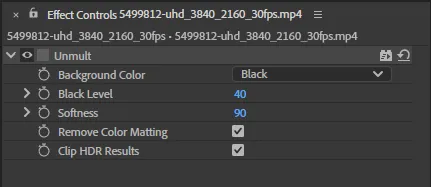
Ползунок Black Level устанавливает пороговое значение, ниже которого оттенки чёрного станут прозрачными. Чем ближе его значение к 255, тем светлее будут удаляться оттенки. Softness отвечает за плавность перехода между прозрачными и непрозрачными областями. Remove Color Matting — дополнительно забирает чёрный из полупрозрачных областей, возвращая в них оригинальный цвет. Подробное описание механизма эффекта с примером работы есть в Adobe Community.
2. Linear Color Key

Удаляет цвет, который нужно выбрать пипеткой. Соответственно, кликаем на чёрный. Если результат не устраивает, можно попробовать покрутить Matching Tolerance или Matching Softness, но они обычно помогают в диапазоне с разницей в несколько процентов, дальше начинаются артефакты.

3. Luma Key

Этот инструмент использует значения яркости в изображении для создания прозрачности. Если выбрать опцию Key Out Darker, то инструмент будет удалять цвет сначала из самых тёмных областей и только потом возьмётся за более светлые. Этот диапазон можно задать, изменяя значение Threshold до тех пор, пока результат не покажется наиболее приемлемым и без видимых артефактов.

Затем можно улучшить получившийся результат с помощью инструментов Edge Thin и Edge Feather (мягкость границы). Tolerance тоже можно попробовать, но обычно не особо работает.
4. Color Range

Менее точный инструмент, чем предыдущие, но при определённых условиях тоже может помочь получить нужный результат. Особенно, если тёмный фон неоднородный, а нескольких разных оттенков.

Для этого сперва в Color Space нужно поставить RGB и пипеткой выделить нужный цвет (а если их несколько, то пипеткой с плюсиком добавить их к значениям тоже). Затем попробовать найти наилучший результат, меняя параметр Fuzziness. И ещё немного в срезании оставшегося чёрного цвета с границ объектов может помочь регулировка параметров ниже, в частности, Min(L, Y, R) и Min (b, V, B).
С помощью этих несложных инструментов можно легко убрать чёрный фон на видео как в After Effects так и других приложениях, использующих подобные инструменты. Экспериментируйте с разными методами, чтобы найти тот, что подойдёт в текущем проекте и поможет достичь желаемого результата.
27.09.2026